
Les casques VR, je ne vous l’ai jamais caché, c’était pas mon truc. Mais avec le Pimax Dream Air SLAM c’est la première fois que Flo et moi avons vraiment eu constamment envie de rouler en VR. Alors qu’est-ce qui nous a fait changer d’avis ? Eh bien vous allez vite comprendre…
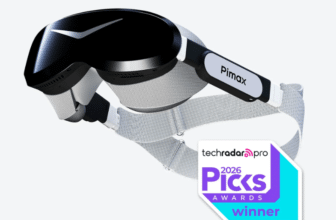
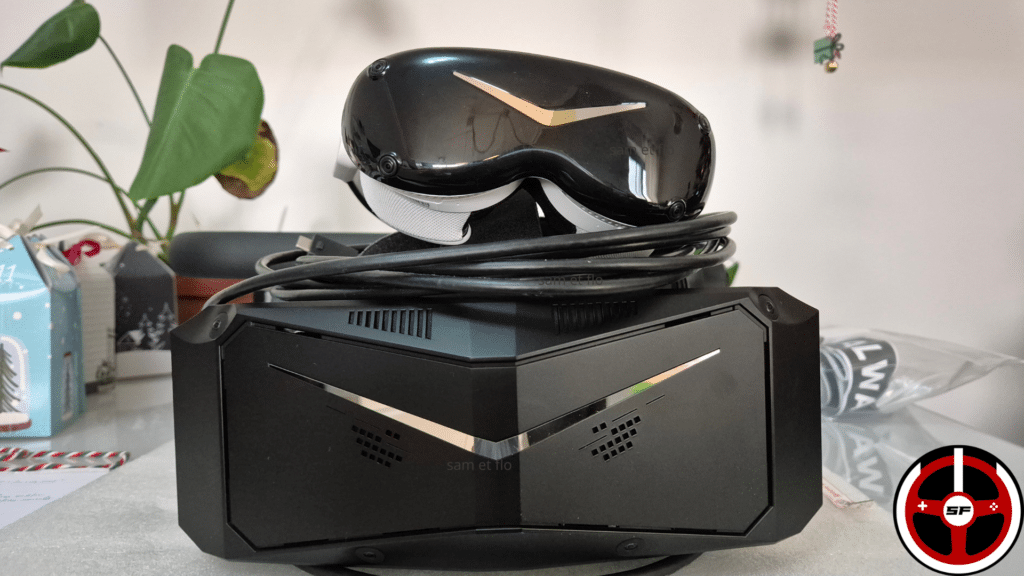
Je vous parle là d’un casque PCVR à deux écrans micro-OLED de 3840×3552 pixels chacun (un par œil), avec lentilles pancake, eye tracking et tracking intégré par caméras (SLAM). Un casque non seulement compact mais aussi léger, et qui ne nous fait pas transpirer pendant qu’on roule. Bref, dit comme ça, c’est le paradis sur piste. Mais ce paradis a un prix ! 2460€ TTC hors promotions. Oui, ça pique. Mais rassurez-vous (un tout petit peu) on a un code promo Pimax pour soulager la douloureuse. Mais avant de vous jeter dessus en dilapidant les économies de vos vacances en famille, voilà notre test 😉
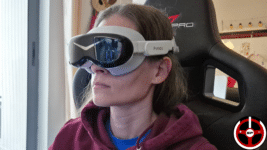
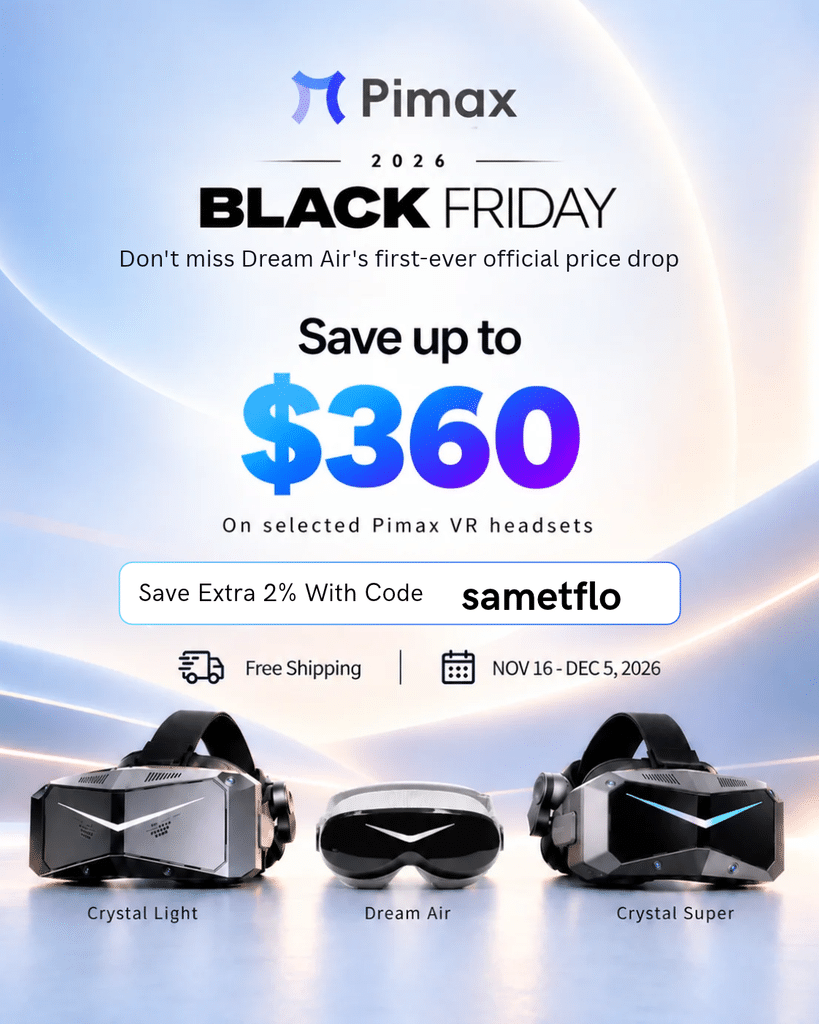
Pour le Black Friday, Pimax propose sa première promo sur ce casque jusqu’au 5 décembre. Et en cumulant cette promo avec notre code sametflo le prix tombe à 2292€ 😉
Si vous avez envie de craquer mais n’êtes pas certain que vous allez aimer, prenez l’Assurance retour : ça coûte environ 10,50 € TTC. Et elle permet de renvoyer le casque dans les 14 premiers jours sans avoir à payer les frais de port (bien plus élevés sinon). Si vous hésitez mais voulez tester le casque sans trop stresser, c’est une bonne idée.
Contexte du test
On l’a testé sur nos deux PC aux configs assez différentes. Le premier (mon PC gaming principal) est équipé d’une carte graphique RTX 4070 Ti et le second qui est le PC gaming de Flo est équipé d’une RTX 3070 Ti.
Caractéristiques techniques
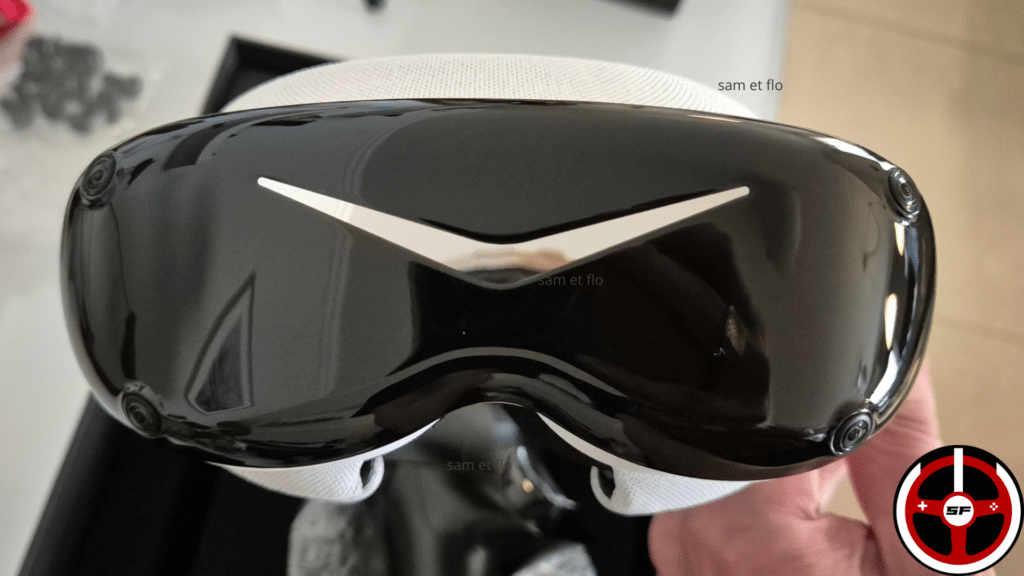
| Caractéristique | Dream Air SLAM |
|---|---|
| Écrans | 2 micro-OLED Sony de 1,35 pouce |
| Résolution | 3840×3552 pixels par œil Total d’environ 27,2 millions de pixels. |
| Densité de pixels (calcul de la moyenne seulement) | Environ 35 pixels par degré (3840/110). |
| Fréquence | 72/90 Hz |
| Lentilles | Pancake ConcaveView (une lentille concave) |
| Champ de vision | 110° en largeur (donnée constructeur) |
| IPD (écartement des pupilles) | Réglage automatique, de 58 à 72mm |
| Eye tracking (suivi oculaire) | Oui, il permet le Dynamic Foveated Rendering |
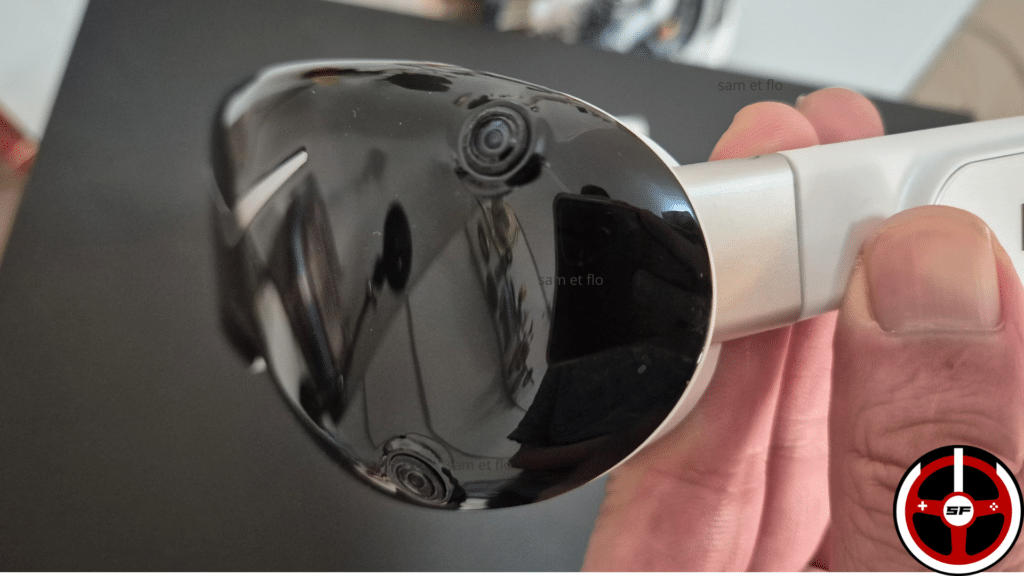
| Tracking (suivi des mouvements du casque) | SLAM, 4 caméras de tracking intégrées au casque. Hand tracking possible sous certaines conditions. |
| Audio | 2 haut-parleurs et micro intégrés |
| Refroidissement | 2 ventilateurs |
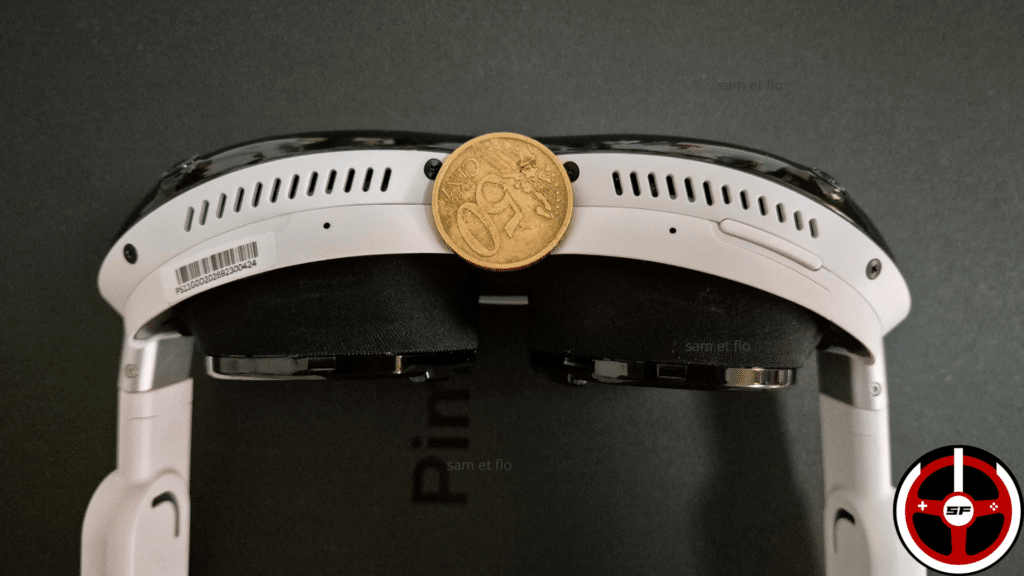
| Poids | Info constructeur : Moins de 170g (sans masque, sangle ni câble). Ma pesée : 330g avec le masque, la sangle et un segment du câble. |
| Connexion | Câble fixe vers un petit boîtier : DisplayPort 1.4 (DP-ALT) + USB 3.0 + alimentation 12V |
| Manettes | 2 manettes 6DoF sans fil avec moteurs de vibrations |
| Config PC | Infos fournies par Pimax. Config minimum : RTX 3060 Ti Config recommandée : RTX 4070 |
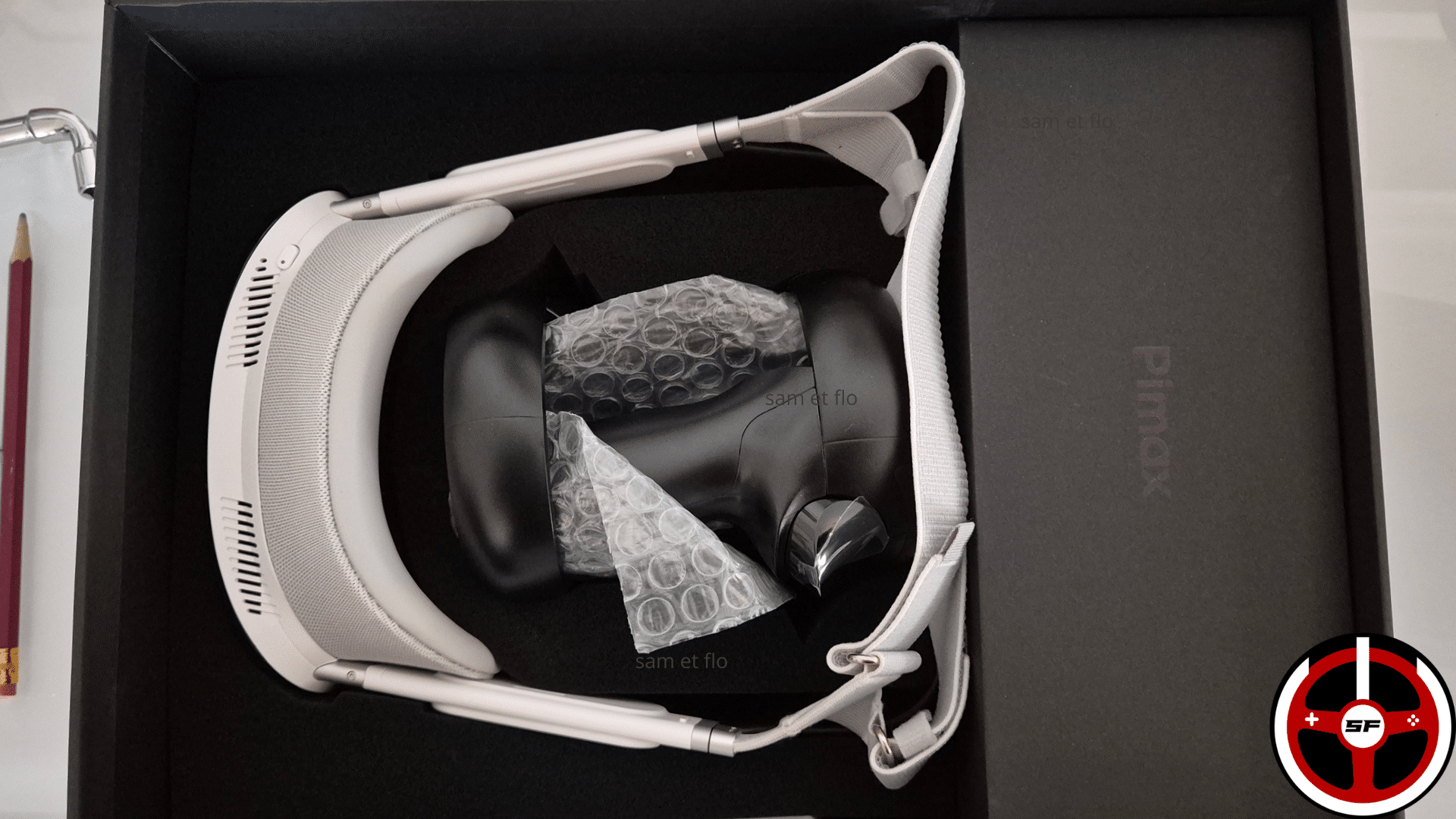
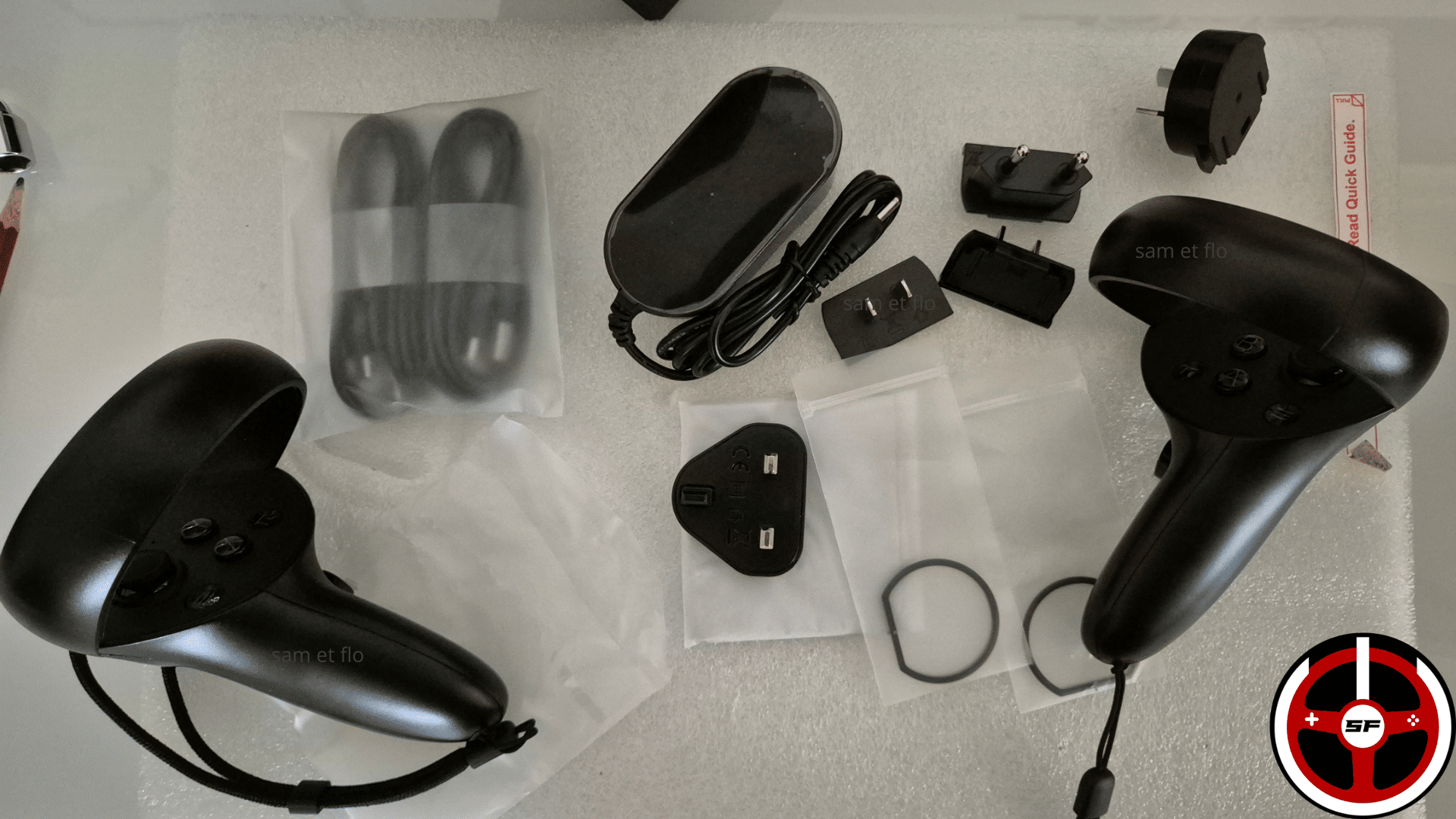
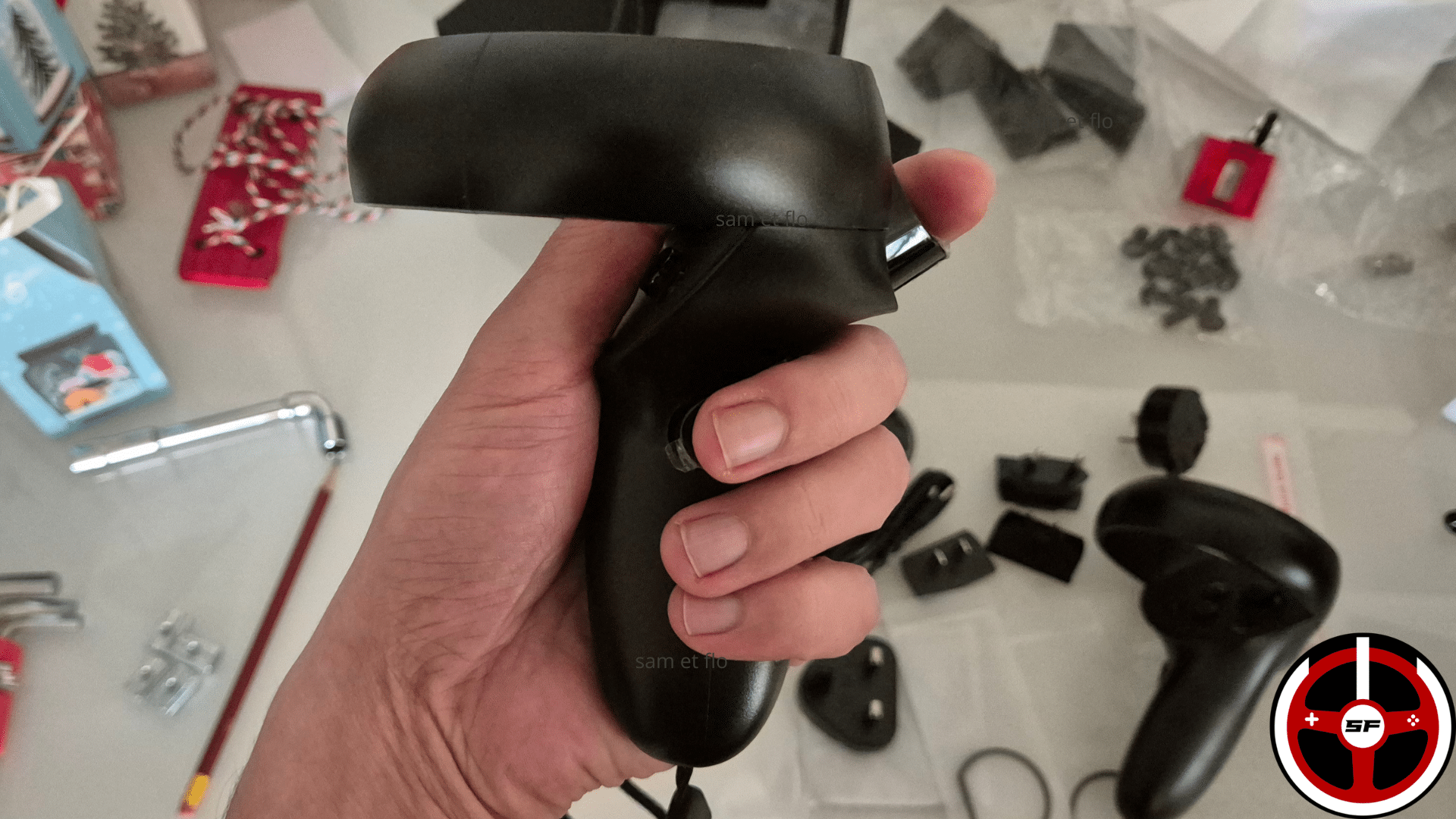
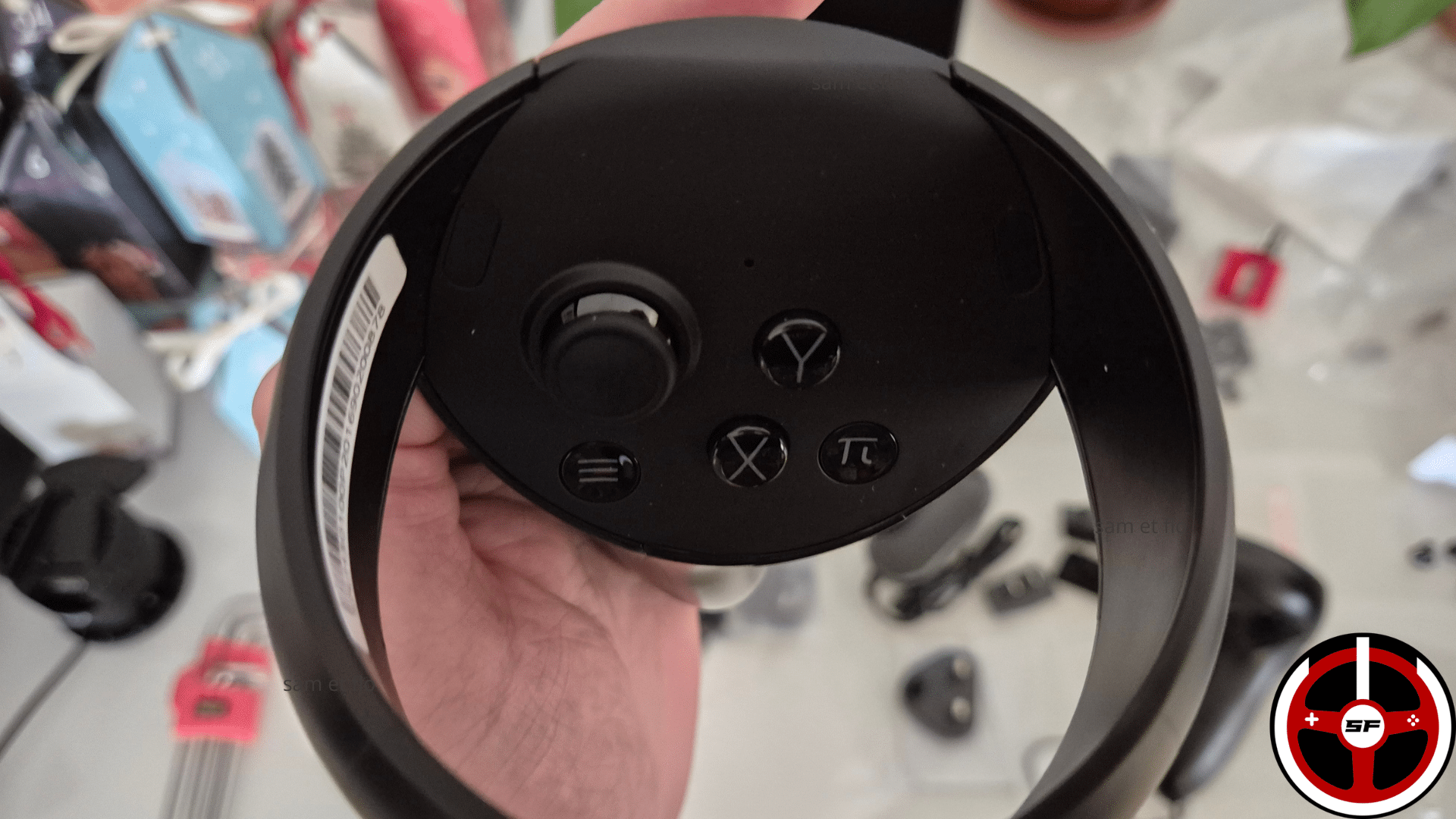
- Dans le carton :
- Casque Pimax Dream Air SLAM,
- (masque et sangle pré-installés sur le casque).
- Boîtier de raccordement au PC,
- Prise d’alimentation 12V et embouts de prises pour s’adapter à votre pays de résidence.
- Supports pour lentilles de correction (lentilles vendues séparément).
- Chiffonnette microfibre.
- 2 contrôleurs 6DoF Bluetooth équipés de moteurs de vibrations, avec gâchette latérale et arrière, joystick cliquable, boutons X, Y, A, B, bouton menu et bouton Pimax (appui long pour recentrer la vue) avec leurs dragonnes,
- 2 câbles USB-C USB-A pour recharger vos contrôleurs.
Les boutons présents sur le casque
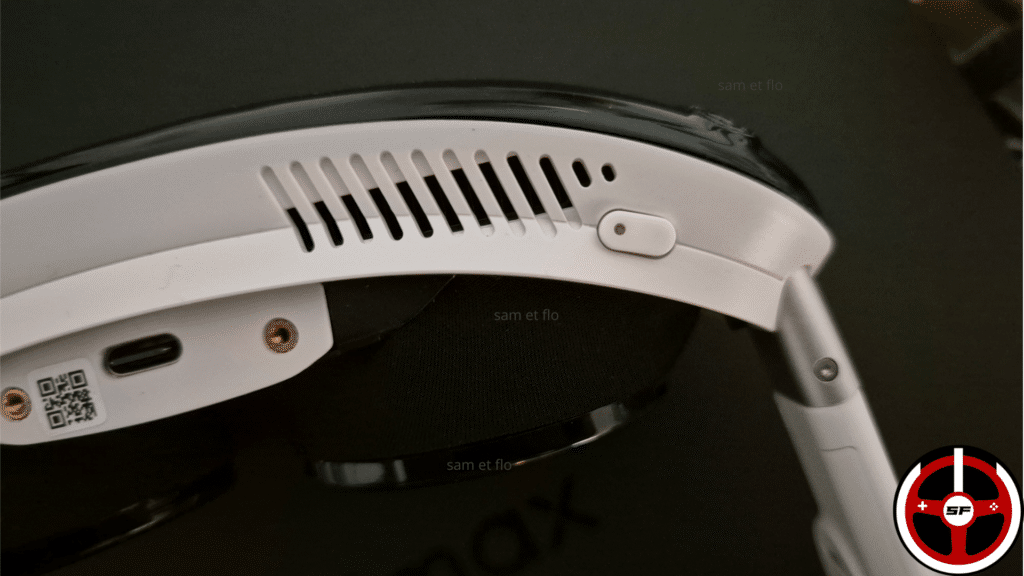
Sur le casque en lui-même, on retrouve 3 boutons. Le premier, sur le dessus à droite, permet d’allumer et d’éteindre les affichages du casque. Les deux autres, sous le casque, permettent de régler le volume sonore, mais vous pouvez les remapper dans l’application Pimax Play si besoin.
Branchements
- Brancher l’USB-C du cordon du casque sur le boîtier de connexion.
- Relier le boîtier au PC en DisplayPort 1.4A (DP-ALT) et en USB, sur un port USB 3.0 minimum.
- Brancher l’alimentation du boîtier sur le secteur. Et voilà !
Quelle densité de pixels ?
Sur un champ de 110° en largeur, 3840 pixels par œil donnent environ 35 pixels par degré, en moyenne. Mais attention, ce calcul simpliste n’est pas tout à fait exact car la densité réelle varie sur l’image à cause de la distorsion des lentilles. Au total, on a à disposition environ 27,2 millions de pixels, un peu moins qu’un écran 8K qui lui en compte 33 millions.
Micro-OLED et lentilles pancake : pourquoi c’est important ?
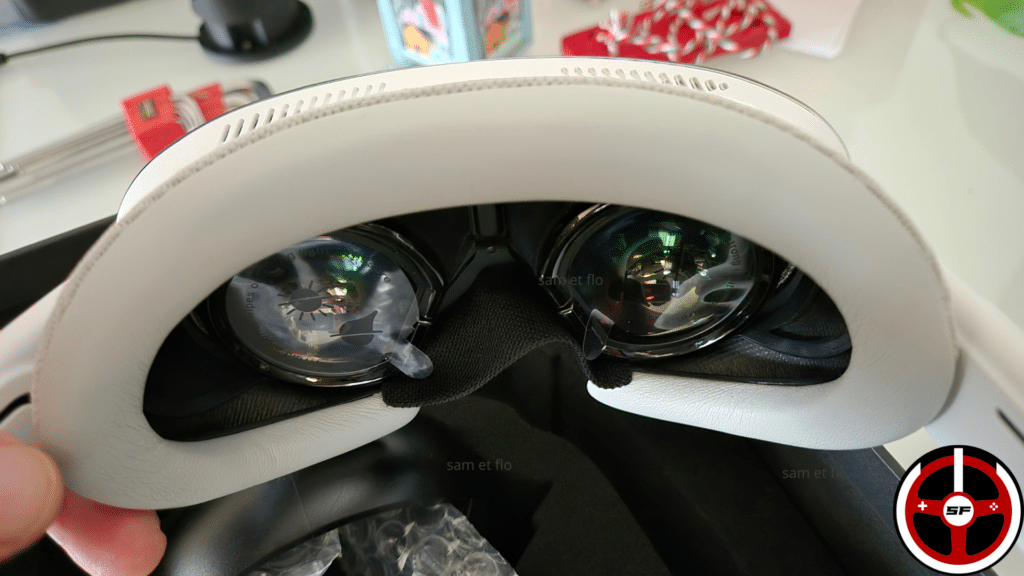
Deux technologies expliquent pourquoi ce casque est à la fois aussi compact, aussi léger et aussi net : le micro-OLED et les lentilles pancake. Je laisse Flo vous expliquer sur ce paragraphe, moi j’y pige pas grand-chose :
Le micro-OLED a pour premier avantage des noirs vraiment noirs. Les écrans du Dream Air sont des puces en silicium couvertes de pixels minuscules. Chaque pixel s’allume tout seul quand il reçoit du courant et s’éteint complètement quand il n’en reçoit pas. Pas de rétroéclairage comme sur un écran LCD, donc des noirs profonds, des contrastes énormes et des couleurs bien plus vivantes. Et comme ces pixels sont à la fois ultra petits et très nombreux (3840×3552 par œil), l’image est d’une netteté impressionnante. Comparé à notre Crystal Light, la différence saute aux yeux instantanément : tout est plus vivant, bien plus net et les noirs sont vraiment noirs.
Les lentilles pancake : un casque qui se fait oublier. Sur les casques à lentilles classiques (asphériques), il faut une certaine distance entre l’écran et la lentille pour faire la mise au point. C’est ce qui donne ces gros casques lourds et encombrants, comme notre Crystal Light. Avec les pancake, la lumière rebondit dans l’optique comme dans un jeu de miroirs : plus besoin de cette distance, tout est compressé. Le Dream Air utilise une lentille concave dans son système, ce qui lui permet d’afficher les 110° de FOV annoncés tout en restant fin.
Le petit revers des pancake, c’est que ce jeu de miroirs fait perdre un peu de luminosité. Mais avec des pixels micro-OLED aussi lumineux, ça ne pose aucun problème, on a même parfois baissé la luminosité en jeu.
Note de Sam : Merci Flo !
Densité de pixels : L’effet waouh vient aussi de là !
La résolution ne dit pas tout, ce qui compte pour la netteté, c’est la densité de pixels. 3840×3552 pixels par œil, c’est impressionnant sur le papier, mais ce qu’on voit vraiment dépend du nombre de pixels qui tombent dans chaque degré de notre champ de vision. C’est le PPD (pixels par degré). Plus il est élevé, plus l’image est fine et moins on devine la grille entre les pixels. C’est souvent flagrant sur le ciel ou les surfaces larges d’une même couleur sur les casques qui ont une faible densité de pixels (et même les écrans d’ailleurs).
Installation et réglages
Avec le logiciel Pimax Play, on peut commencer à rouler très vite sans passer trop de temps dans les réglages, même si, évidemment, pour vraiment en profiter à fond vous devrez aller gratter un peu dedans. Mais voilà déjà les premières choses à vérifier en priorité :
- Eye tracking : à activer et calibrer, ça prend 2 minutes à peine. La zone que vos pupilles regardent reste très nette, le reste est moins bien rendu, ce qui économise des performances que vous pourrez utiliser pour améliorer ce que vos yeux voient vraiment.
- IPD automatique : le casque mesure tout seul l’écartement de vos pupilles et ajuste les lentilles. La calibration prend quelques secondes, rien à voir avec le Crystal Light à réglages manuels que j’avais avant ça.
- Vérificateur de position : le casque vous dit s’il est bien placé à chaque fois que vous l’enfilez. Quelques millimètres de décalage changent beaucoup la netteté et la visibilité.
- La résolution : Sur certains jeux, la baisser pourra vous sauver la mise si vous avez une carte graphique pas ouf sans que ça soit trop visible en piste.
Pour les autres réglages, tout va dépendre de votre config PC et de vos attentes en termes de performances.
Runtime SteamVR ou OpenXR : lequel choisir ?
Sur un casque Pimax, mieux vaut utiliser le runtime OpenXR plutôt que SteamVR quand le jeu le permet.
Bon déjà, un peu de contexte : un runtime, c’est le programme qui fait le lien entre le jeu et le casque. SteamVR est le modèle de Valve, et OpenXR est un modèle standard ouvert que les constructeurs implémentent eux-mêmes. Voyez ça un peu comme le Direct Input et les implémentations FFB avec SDK dans le monde des bases Direct Drive.
Avec un casque qui n’est pas sorti des productions de Valve, SteamVR joue surtout un rôle d’intermédiaire qui consomme des ressources sans rien apporter de plus à votre expérience. Toutefois, il n’est pas toujours possible de s’en passer. Ça va dépendre des jeux sur lesquels vous roulez.
- Assetto Corsa 1 : le jeu utilise OpenVR, le langage de SteamVR. Pour utiliser OpenXR, il faudra utiliser OpenComposite, un « traducteur », pour l’envoyer à Pimax OpenXR sans SteamVR. Dans Content Manager, vous trouverez une section de réglages associés.
- Assetto Corsa EVO : le jeu inclut OpenXR nativement, donc il faut simplement choisir Pimax OpenXR au lancement du jeu.
- Automobilista 2 : le jeu sait utiliser OpenXR directement, donc on choisit Pimax OpenXR. Gardez le Quad Views de Pimax Play désactivé, le moteur du jeu ne l’exploite pas. Certains joueurs Pimax préfèrent le mode de rendu Oculus du jeu et trouvent l’image plus nette : à tester de votre côté si le résultat ne vous convient pas, personnellement je suis resté sur OpenXR.
- iRacing : Pimax OpenXR est nécessaire et permet à l’eye tracking de fonctionner avec peu de configuration pour vous.
- Le Mans Ultimate : le jeu est en OpenXR natif depuis la mise à jour 1.4 de juillet 2026. Choisissez Pimax OpenXR. Évitez OpenXR Toolkit : l’anti-cheat du jeu bloque son injection. Si vous avez des saccades qui ne touchent que LMU, vérifiez la version de Pimax Play : certaines bêtas de Pimax Play 2.0 posaient problème sur ce jeu précis.
- RaceRoom : le jeu gère OpenXR avec sa propre foveation (donc surtout pas de foveated rendering activé dans Pimax Play ou dans le runtime).
Comment changer le runtime du casque : dans Pimax Play, onglet Général, choisir Pimax OpenXR comme runtime OpenXR par défaut.
Réglages des paramètres graphiques dans les jeux
Chaque jeu a ses propres points forts et faiblesses quand vous allez vouloir les tester en VR… Mais les principes sont les mêmes : viser 72 à 90 fps stables avant de chercher plus de détails, ne changer qu’un seul réglage à la fois, et toujours tester sur le même scénario (même circuit, même météo, même grille). Et préférez un scénario stressant pour votre carte graphique pour être certain que ça sera stable en toute circonstance après ça. Perso j’ai fait mes réglages avec des circuits lourds, 20 à 30 IA devant moi sur la grille (pour que toutes soient chargées et affichées), une météo avec pluie et de nuit, donc avec la charge de tous les phares des bagnoles à calculer.
Bonus, c’est bientôt l’hiver, je vous garantis que votre PC va chauffer la pièce avec ça 😉
- iRacing : activez le DFR (voir plus bas), puis ajustez. Un testeur sur Dream Air SLAM utilise Foveated Percentage à 35 % et Inset Size à 40 %. Les rétroviseurs et les ombres coûtent cher, on les baisse en premier si ça saccade.
- Le Mans Ultimate : préréglage Medium comme base, motion blur désactivé, MSAA x2 (x4 si votre config suit), 15 à 20 véhicules visibles. Depuis la mise à jour 1.4, le jeu propose aussi une mise à l’échelle du rendu par FOV.
- Assetto Corsa EVO : jeu gourmand en VRAM. Commencez avec des réglages bas, puis remontez les textures. Évitez l’upscaler FSR, des retours (anciens) le décrivent comme instable en VR.
- Automobilista 2 : qualité d’image Medium dans Pimax Play, MSAA High, ombres High, Enhanced Mirror désactivé (réglages testés sur un Crystal).
- Assetto Corsa 1 : dans Content Manager, MSAA 2x ou 4x, filtrage anisotrope 16x, motion blur désactivé. Dans Custom Shaders Patch, activez Single Pass Stereo (gros gain côté CPU). Le post-traitement est le poste le plus coûteux.
- RaceRoom : rien à toucher dans nos essais.
Petite astuce réglages : l’application Dialed
Je vous conseille fortement d’aller tester l’application Dialed créée par F1GamerDad (le site et la page GitHub). Le principe : vous capturez trois sessions de 60 secondes (qui sont analysées automatiquement par l’appli via PresentMon), l’appli lit les réglages graphiques de votre simulateur et vous donne une courte liste des changements à faire en priorité, avec le plus gros gain pour le moins de perte visuelle. Elle peut appliquer les changements toute seule, avec une sauvegarde de vos réglages d’origine avant chaque modification. Elle prend en charge iRacing (y compris le fichier VR), Le Mans Ultimate, RaceRoom, Assetto Corsa, et la liste s’allonge d’une mise à jour à l’autre. Attention, l’outil est tout récent et ne fonctionne pas pour la VR sur les autres jeux pour le moment. Mais ça reste un énorme gain de temps et d’énergie que je vous recommande de tester.
Faire marcher l’eye tracking sur vos jeux
Le principe du Dynamic Foveated Rendering (DFR) est simple : le casque suit votre regard grâce à l’eye tracking et n’affiche en pleine qualité que la zone que vous regardez. Le reste de l’image est rendu avec moins de détails, ce qui soulage la carte graphique. On ne s’en rend pas compte, parce que l’œil n’est net qu’au centre, et je n’ai perçu aucune latence en bougeant les yeux, même en essayant de piéger la machine avec des mouvements rapides d’un coin à l’autre de l’affichage. La puissance économisée peut ensuite être renvoyée dans des réglages graphiques plus élevés.
Mais le DFR ne marche pas partout : il faut que le jeu, ou une couche logicielle, sache l’utiliser. Voilà où on en est jeu par jeu au moment de la publication de cet article. Ça évolue vite, vérifiez les notes de mise à jour.
| Jeu | DFR | Comment faire |
|---|---|---|
| iRacing | Oui, natif | Runtime Pimax OpenXR, eye tracking activé et calibré dans Pimax Play. Dans iRacing : VR Mode sur Foveated et Allow Eye Tracking sur On. Show Eye Tracking sur Off (à passer sur On quelques secondes pour vérifier que ça fonctionne). |
| Le Mans Ultimate | Via le Quad Views de Pimax Play | Activez le Quad Views dans Pimax Play, en mode Balance pour commencer. Un outil tiers (Sim-QVFR, en bêta) propose aussi du DFR, mais avec un risque lié à l’anti-cheat du jeu. |
| Assetto Corsa EVO | Via le Quad Views de Pimax Play | Le Quad Views ne s’active que si le jeu passe par le runtime Pimax OpenXR. La foveation est aussi intégrée au jeu depuis la version 0.8. |
| Automobilista 2 | Non | Pas de foveation native, et le Quad Views de Pimax Play ne sert à rien. Désactivez le Foveated Rendering de Pimax Play pour ce jeu. Le mod AMS2 QVFR ajoute du quad views avec eye tracking : à utiliser en sachant que c’est un mode expérimental. |
| Assetto Corsa 1 | Pas nativement | Une seule méthode à la fois : Quad Views de Pimax Play, Nvidia VRS dans Custom Shaders Patch, ou OpenXR Toolkit. |
| RaceRoom | Foveation propre au jeu | Ne pas activer le foveated rendering de Pimax Play ni du runtime. |
Si le DFR ne marche pas ou si l’image devient floue :
- Recalibrez l’eye tracking, surtout si vous avez resserré la sangle ou bougé le casque.
- N’empilez pas les couches de foveation (celle du jeu, celle de Pimax Play, celle d’OpenXR Toolkit) : ça rend l’image floue et gaspille de la puissance.
- Vérifiez que le runtime est toujours sur Pimax OpenXR après une mise à jour de Pimax Play : certaines bêtas le remettent à zéro.
Confort, finition et son
Le Dream Air est léger et ne tire pas le visage vers l’avant (défaut que je détestais sur le Crystal Light), mais le masque et la lanière ne conviennent pas à tout le monde. Tout dépendra donc de votre propre morphologie !
Confort
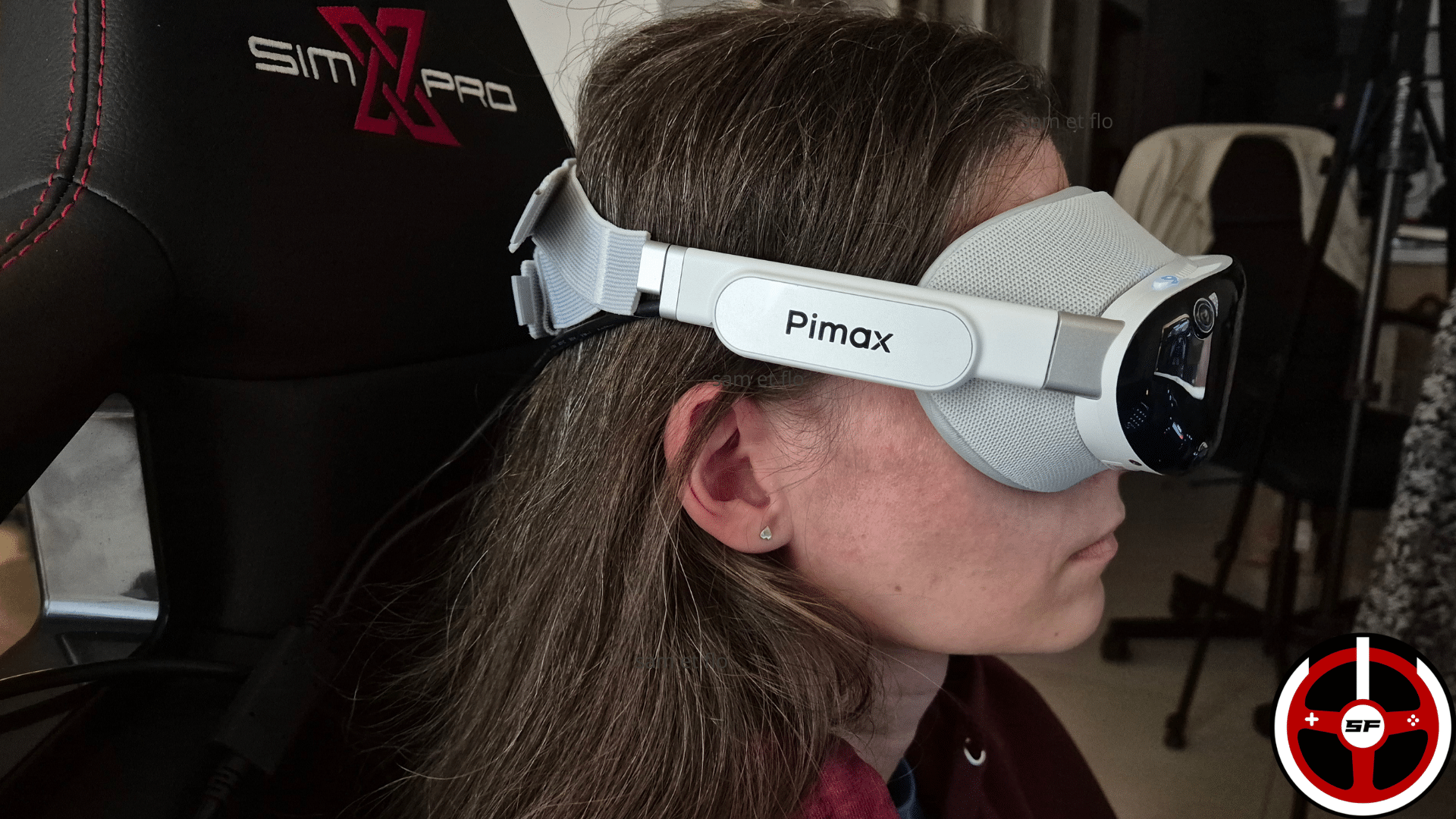
- Masque : selon la morphologie, il peut laisser passer du jour quand on bouge le front. Ça m’est arrivé à quelques reprises mais il est intéressant de noter que Flo, qui a un visage plus petit, n’a pas du tout eu de souci de ce côté-là. Le masque est aimanté, donc facile à changer et à nettoyer, et il existe des masques moulés sur un scan 3D de votre visage.
- Lanière : Elle fait le boulot avec deux sangles à scratchs qui viennent maintenir le casque par l’arrière du crâne. Mais je dois bien avouer que ce n’est pas la lanière la plus pratique à mettre et à enlever, et pas la plus confortable. Une sangle plus large et un peu plus épaisse aurait été appréciée. Cependant, elle est interchangeable et on retrouve dans la communauté DIY des accessoires imprimés en 3D, notamment pour gérer le câble s’il vous gêne (ce qui n’a jamais été notre cas).
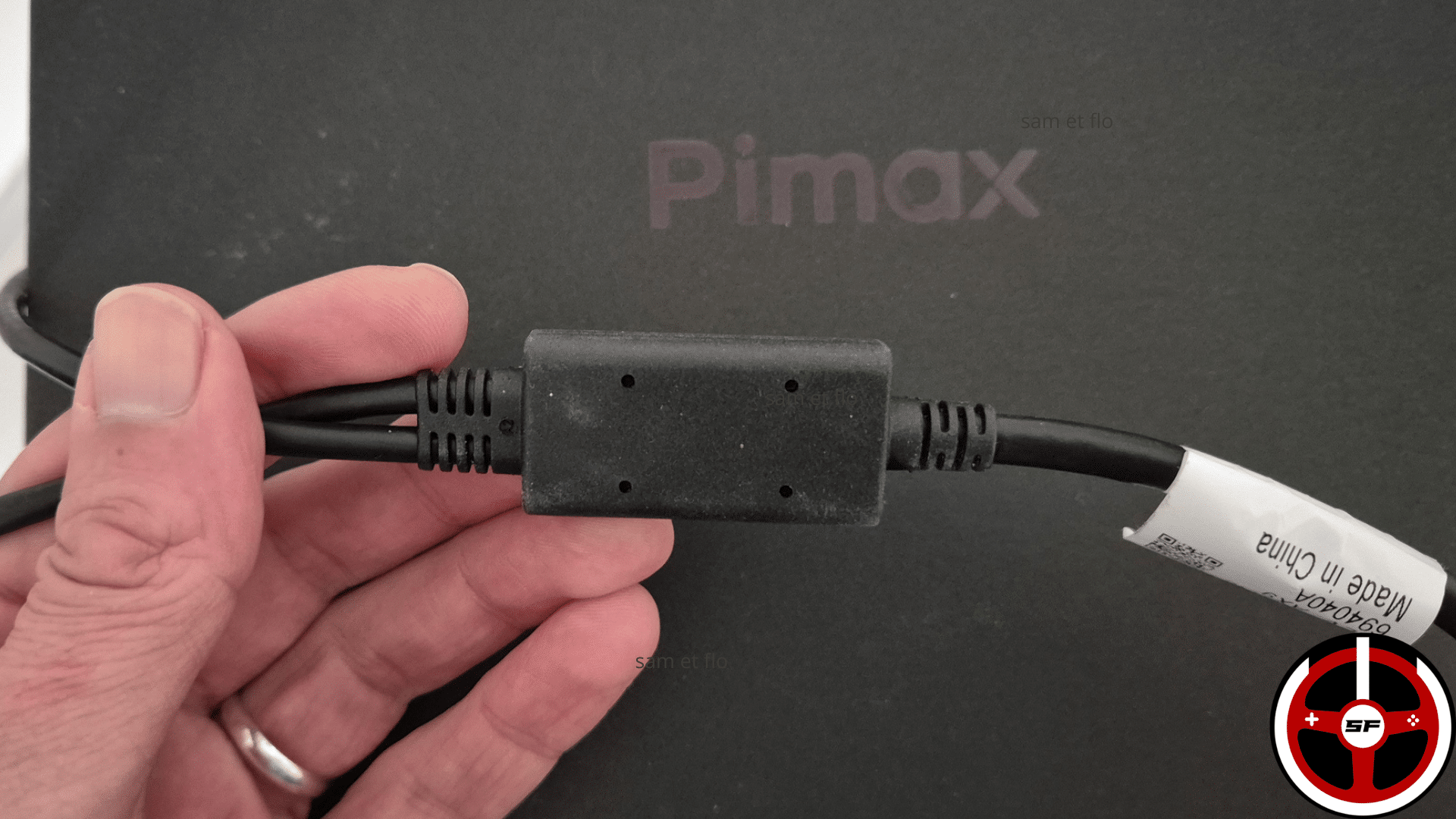
- Câble : assez épais. Laissez-lui du mou à l’arrière de votre siège pour qu’il ne tire pas quand vous bougez la tête. Il y a un petit bloc qui fait la liaison entre les câbles qui sortent des branches gauche et droite du casque et il chauffe pendant qu’on roule, évitez qu’il touche la nuque ou le dos car c’est assez désagréable. Bon concrètement, au bout de 2 ou 3 roulages j’avais déjà pris mes automatismes et n’y ai plus repensé depuis mais comme ça vous savez tout.
- Chaleur : le casque ne chauffe pas dans l’espace autour de vos yeux. Par contre, sur les très longues sessions (à partir de 3 heures consécutives), c’est sur le front que j’ai eu un bon coup de chaud. Je pense que ça peut se régler en changeant le masque pour un plus épais et un peu mieux isolé mais je n’en ai pas sous la main, je ne peux donc pas confirmer. Les 2 ventilateurs du casque sont là pour ça : ils évitent la surchauffe et permettent de tenir les performances sur la durée.
- Lunettes : impossible de les garder avec le masque de série. Il faut des lentilles de correction, dont les supports sont fournis, ou un autre masque.
Finition
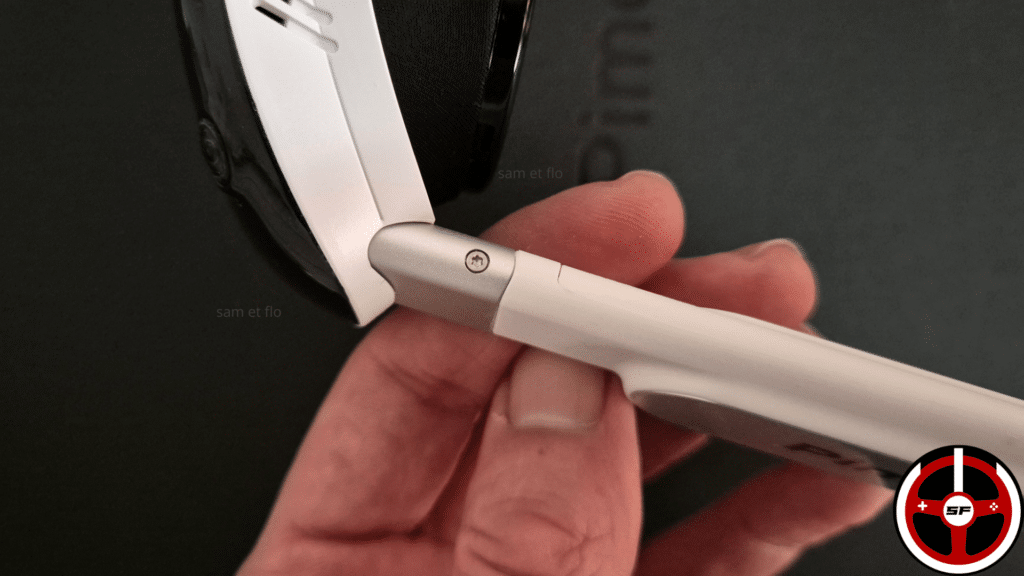
Le casque est majoritairement en plastique, avec un peu d’aluminium sur les branches. C’est un choix cohérent pour un casque léger, et le design est réussi. Aucun défaut de finition sur le casque lui-même, tout est parfaitement ajusté. C’est sur les manettes que j’aurais aimé un petit effort supplémentaire. Elles sont assez basiques avec un revêtement plastique et des bords parfois un peu abrupts.
Son
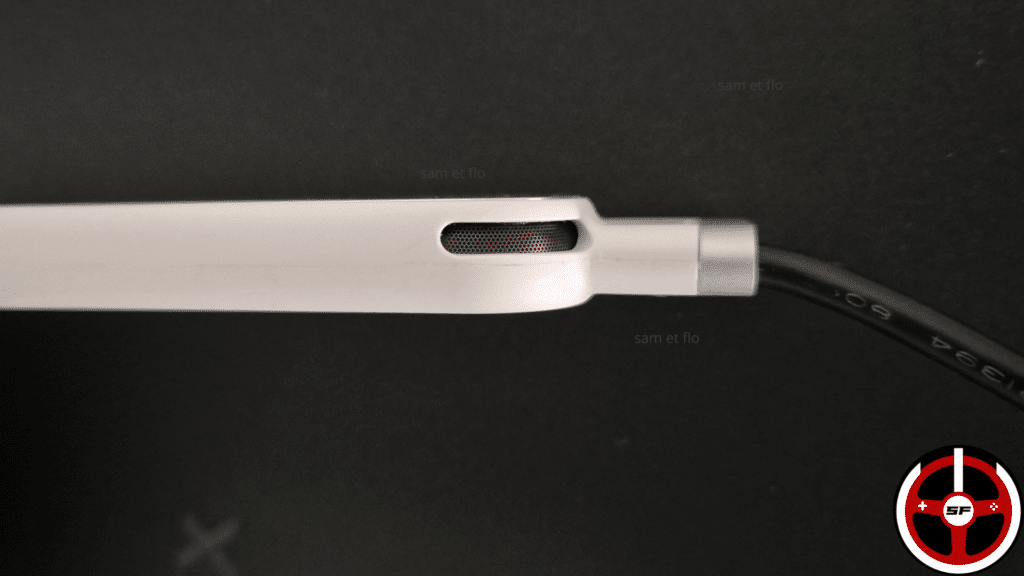
Les haut-parleurs sont sur les branches du casque, près des oreilles. La qualité sonore est « OK ». Disons que ça dépanne bien sans remplacer un vrai casque audio, mais l’avantage est de ne pas être coupé du monde si besoin.
Changer le masque et la sangle
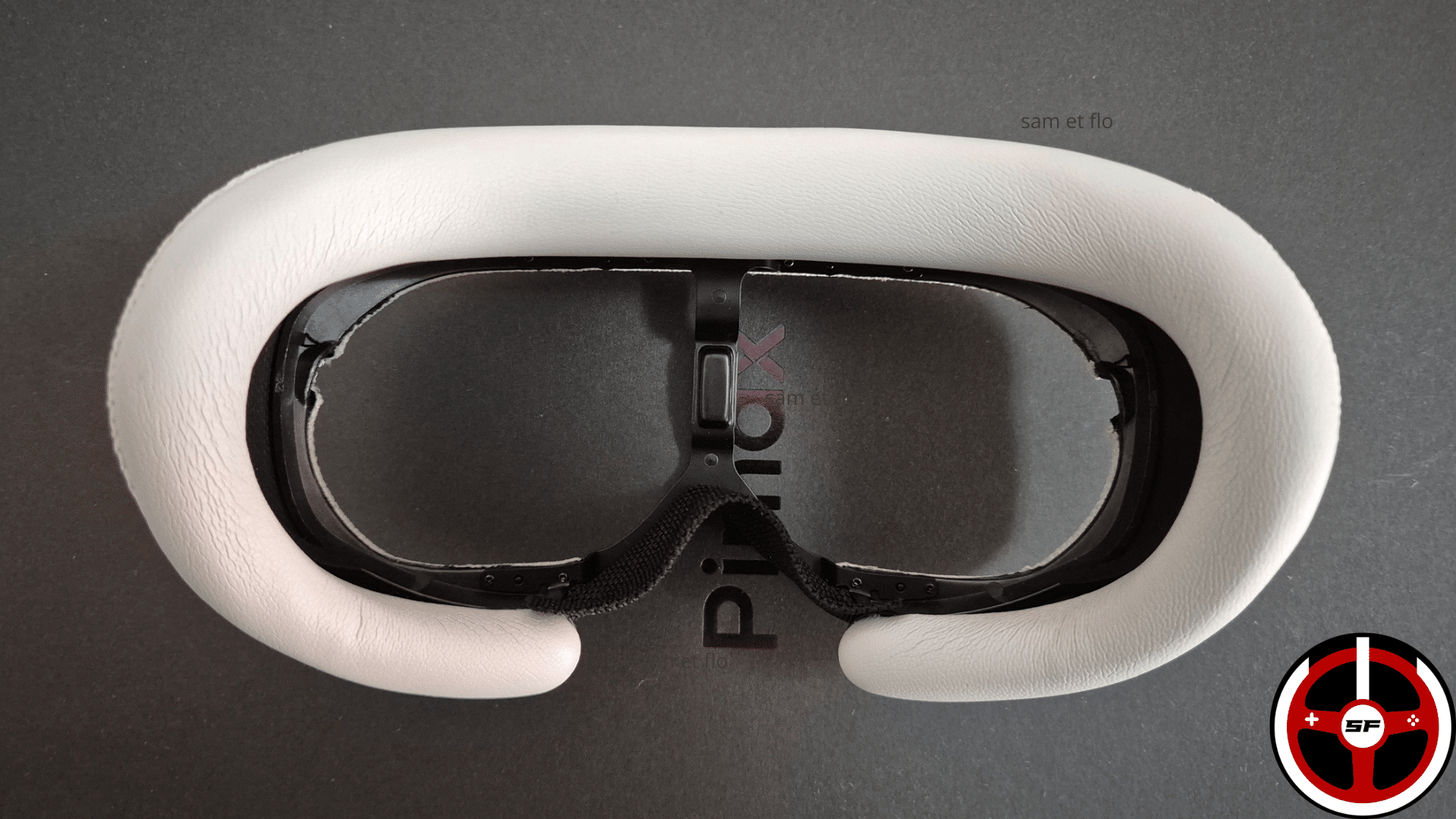
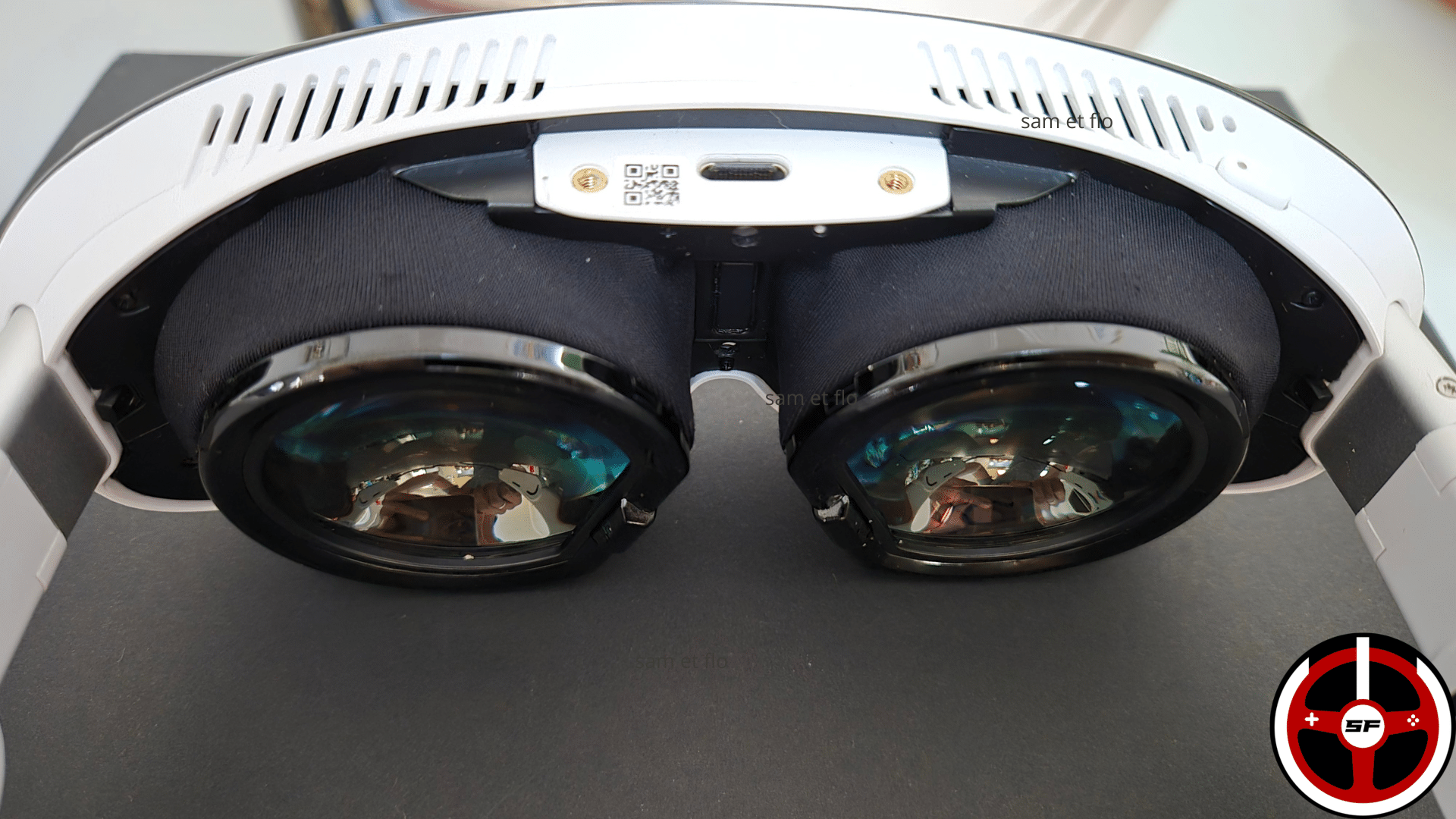
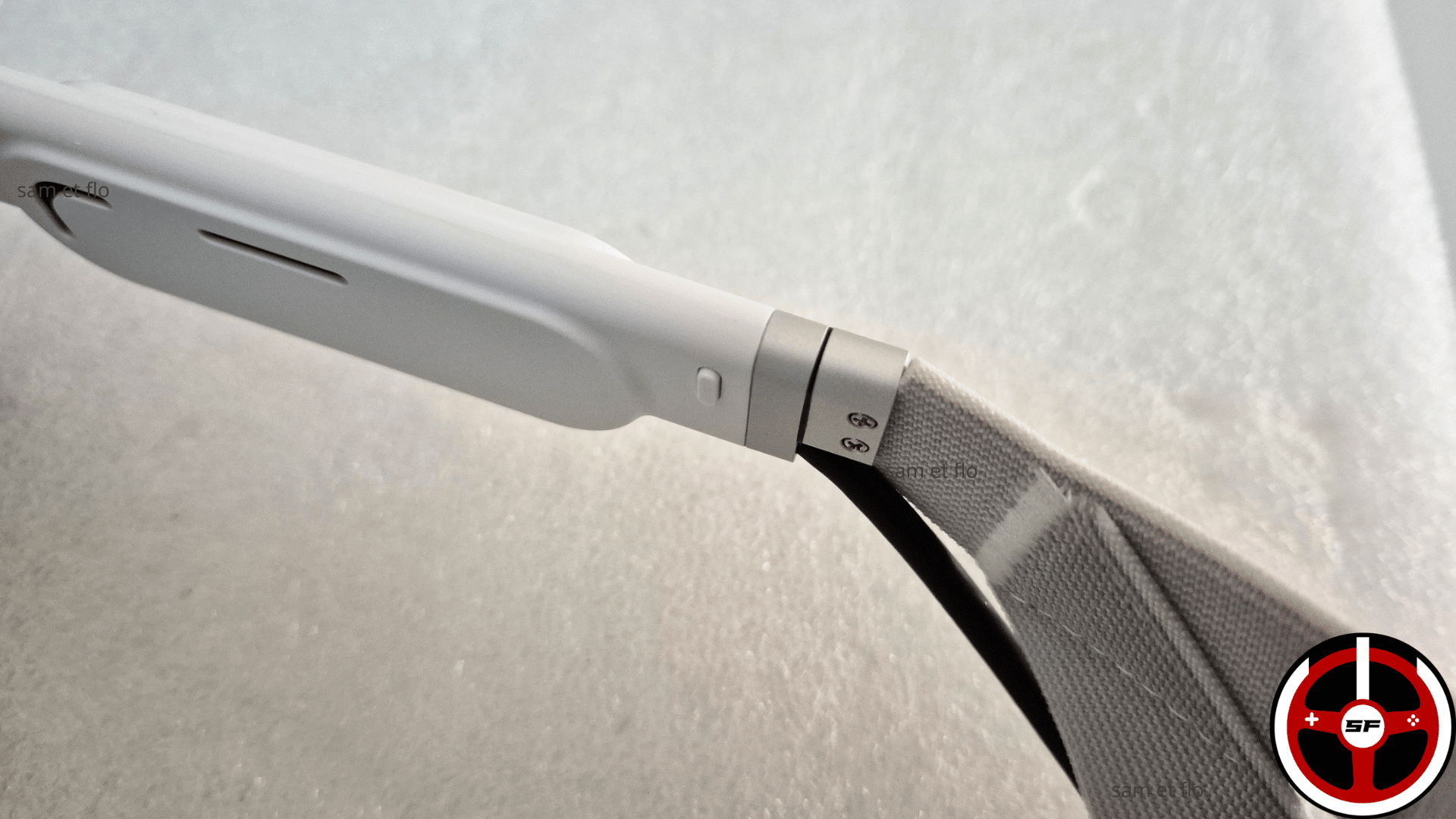
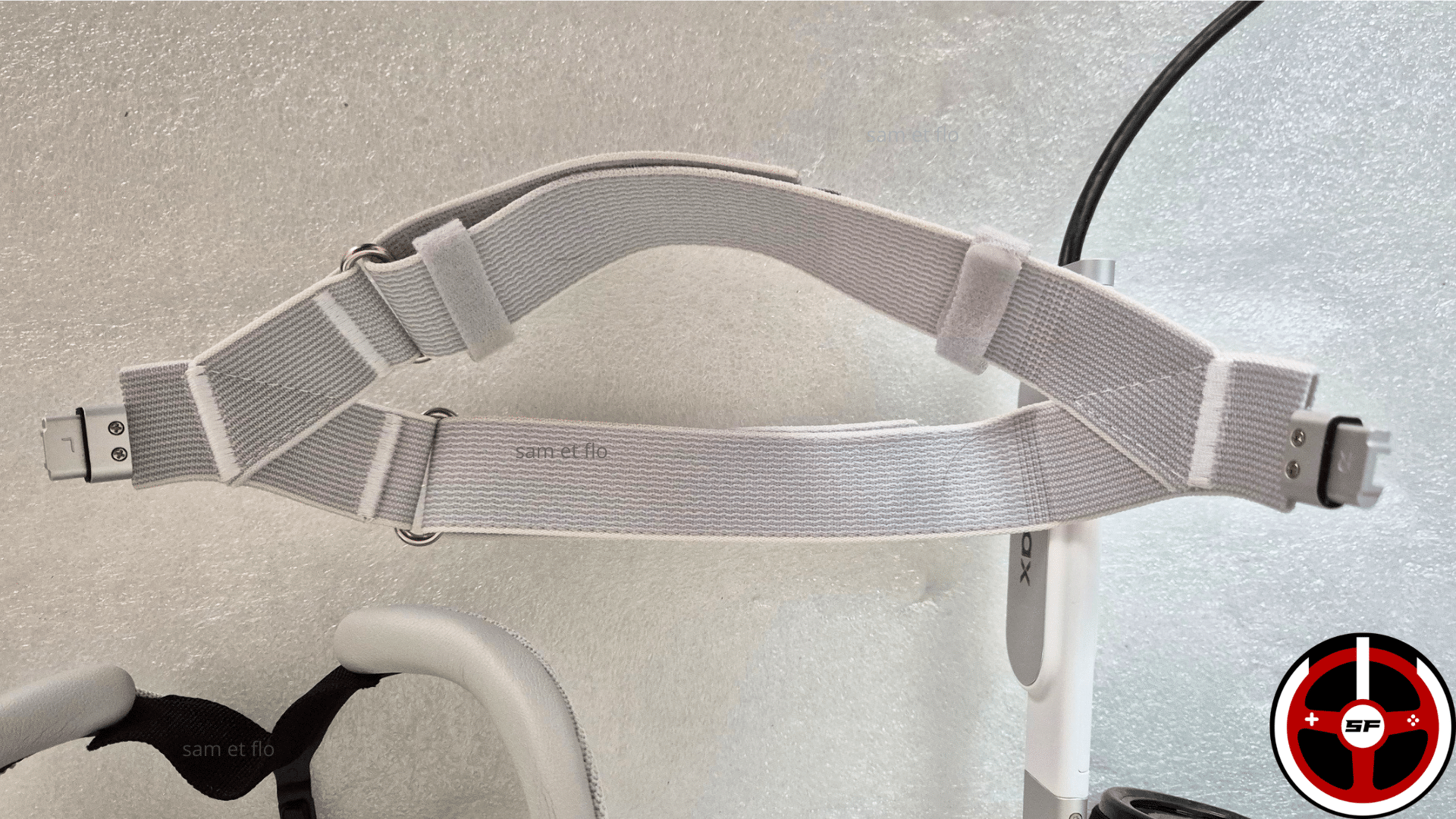
Si le masque « de série » ou la sangle ne vous conviennent pas, sachez qu’il est très simple de les changer. Pimax propose des modèles alternatifs mais vous pouvez aussi en trouver dans la communauté DIY qui est assez développée !
Notre test en jeu
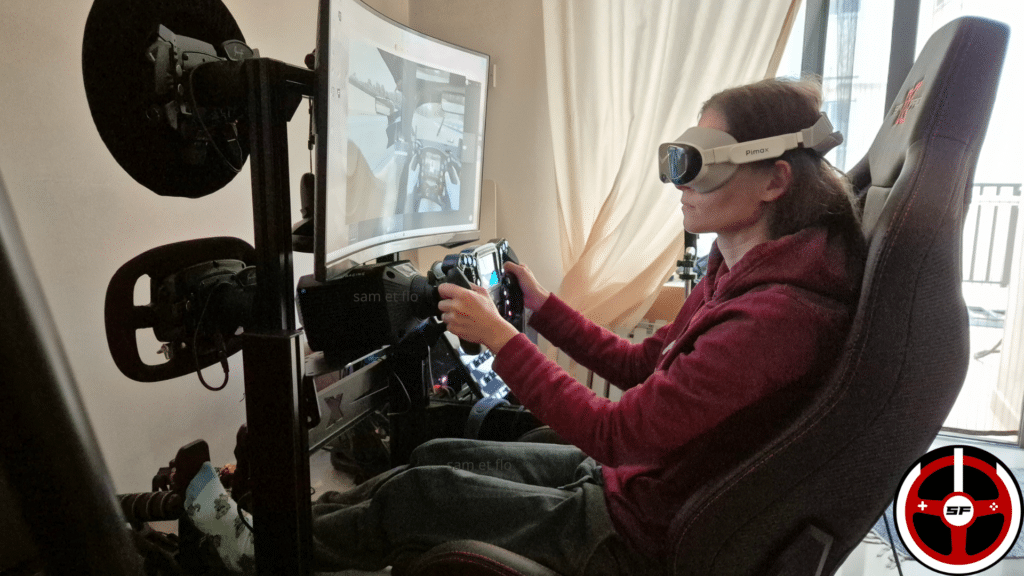
En piste, c’est la meilleure expérience VR qu’on ait eue, point. Il nous a littéralement réconciliés avec les casques VR, et je dois dire que dans mon cas, ce n’était pas gagné.
Image et immersion
La netteté de l’affichage est impressionnante, vraiment une claque ! Les noirs sont vraiment noirs et profonds, les contrastes et les couleurs sont vivants. Même quand on a dû baisser la résolution de moitié ou plus pour garder un jeu stable (sur ACE), le rendu reste bluffant.
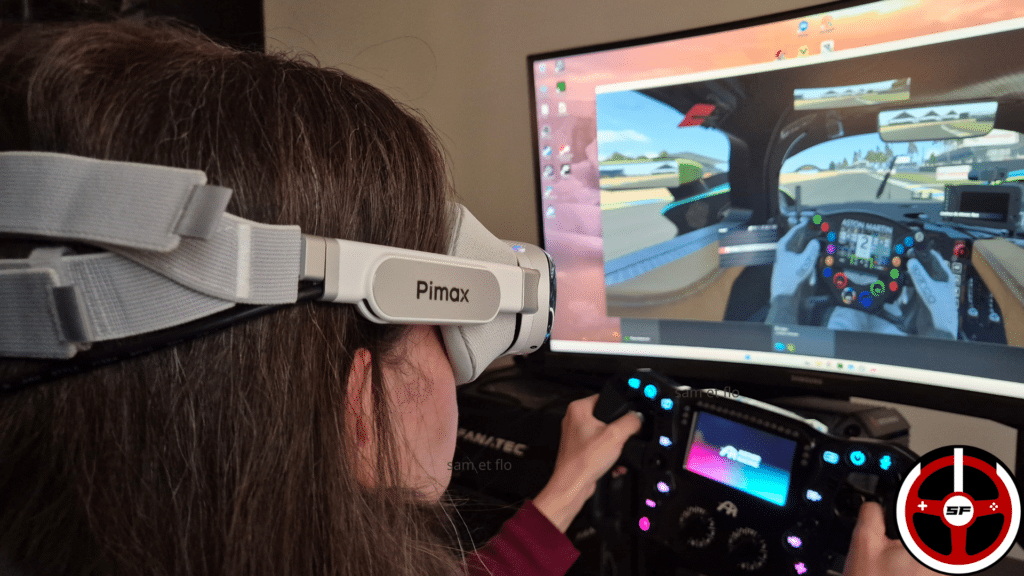
Comme sur tous les casques VR, le plus gros avantage en piste (à mon sens), c’est la 3D. Grâce à ça, on est vraiment plus immergé dans la bagnole et on a une bien meilleure perception de l’espace, de la largeur de la voiture, et de la position de ses concurrents sur la piste. Ça aide à rouler serré pare-chocs contre pare-chocs sans se rentrer dedans comme un sauvage.
Le sweet spot est large. Même sans eye tracking, on peut regarder autour de soi en bougeant seulement les yeux, et la zone nette est honorable. Par exemple, en gardant la tête bien droite (et suivi oculaire éteint), j’arrive à lire le dashboard du volant de ma caisse virtuelle, il est suffisamment net même s’il est presque au bord bas de l’affichage.
Chaque jour j’avais hâte de me remettre à rouler avec. Si je devais décrire mon expérience en quelques mots : Plaisir, immersion et café froid (parce qu’à force de rouler j’oubliais systématiquement mon petit déjeuner sur la table…)
Le sweet spot, c’est quoi ?
Le sweet spot, c’est la zone de l’optique où l’image est parfaitement nette. Dès que l’œil en sort, ou que le casque est mal positionné, l’image devient floue. Plus il est large, moins on a besoin de bouger la tête et de réajuster le casque. Sur le Dream Air, il est large, mais à condition que le casque soit bien placé sur le visage, d’où l’intérêt du vérificateur de position.
Champ de vision
Le FOV est annoncé à 110° en largeur. Hmm… j’aurais dit moins. Personnellement avec ma morphologie et mon réglage IPD, j’ai un léger effet tunnel sur les côtés. Par exemple, dans une Hypercar, pour voir les rétros, il faut que je tourne légèrement la tête. Sur la hauteur par contre c’est pas mal du tout. Léger effet casque encore en bas de l’affichage mais en haut c’est plus que suffisant.
Dans un contexte sim racing, cet effet casque n’est pas forcément un gros problème. Certains pourraient même dire que ça ajoute en immersion dans la peau du pilote. Mais si vous voulez l’utiliser pour d’autres activités (FPS, Flight…) peut-être que ça sera moins cool. Mais pour tout vous dire, n’ayant moi-même pas testé sur d’autres types de jeux, je vous laisserai seuls juges !
Performances dans le pire scénario
La RTX 3070 Ti fait tourner le casque, mais avec pas mal de concessions. Avec la RTX 4070 Ti, c’est plus confortable. Tout dépendra de ce que vous cherchez. Personnellement je préfère largement avoir des FPS très stables quitte à perdre un peu en détails. Par contre je tiens à une netteté impeccable pour pouvoir porter mon regard au loin sur la piste.
Pour régler les jeux, j’avais commencé par faire des réglages « manuels ». Et puis j’ai découvert Dialed, un outil conçu par F1GamerDad. Il fait trois tours de 60 secondes dans le pire cas possible, puis propose des changements de réglages qui coûtent peu en qualité. Sur iRacing, en pleine nuit, sous la pluie, en fond de grille avec une trentaine de voitures, OBS qui enregistre l’écran et Discord allumé, voici le résultat que j’ai obtenu avec ma 4070 Ti :
| Mesure | Avant | Après |
|---|---|---|
| FPS moyen | 55 fps et stutters présents | environ 65 fps et stutters totalement inexistants |
| 1 % low | 50 fps | 57 fps |
| 0,1 % low | 45 fps | 55 fps |
Jeu par jeu
| Jeu | Bilan sur les réglages |
|---|---|
| iRacing | Très peu de réglages à toucher, et l’eye tracking marche de façon vraiment remarquable sans se prendre la tête. |
| RaceRoom | Rien à toucher, tout était nickel d’entrée de jeu et j’ai même pu pousser un peu la qualité sans perdre vraiment de perfs. |
| Assetto Corsa EVO | Gros compromis nécessaires pour garder un affichage stable. Je voulais garder une cohérence de qualité graphique entre mes différents jeux et je dois bien dire que ma 4070Ti était vraiment à la limite même en baissant la résolution du casque. J’explorerai de nouveaux réglages dans le futur car pour le moment je n’ai pas encore trouvé le bon équilibre en fonction de mes attentes. |
| Le Mans Ultimate | Avec LMU j’ai eu une expérience assez étrange. Sur la 3070 Ti, j’ai pu le faire tourner sans gros effort par rapport aux réglages que j’avais fait initialement avec un écran 27 pouces. Par contre sur la 4070 Ti, j’ai étonnamment dû faire beaucoup plus de compromis comparé à mon écran Ultra Wide 49 pouces. Au final, j’ai réussi à trouver un équilibre qui me convient, stable et net en baissant quelques modules comme la qualité des rétros et des ombres. |
| Automobilista 2 | Dis donc, c’est vachement beau en VR ce jeu ! Sur celui-là j’ai préféré baisser la résolution mais doper les détails. J’ai trouvé que c’est ce qui rendait le mieux justice au jeu. |
| Assetto Corsa | Ça m’a demandé pas mal de réglages car selon les mods que vous utilisez dessus et leurs optimisation parfois très médiocre, on peut passer d’une expérience dingue à une petite catastrophe. |
Vous hésitez entre plusieurs modèles Pimax ?
Le SLAM se repère tout seul dans l’espace grâce à ses caméras. Le Lighthouse a besoin d’une ou deux stations de base SteamVR (V1 ou V2) pour le tracking. Pimax recommande fortement la V2, et d’en avoir deux si vous jouez aussi à autre chose que du sim racing : en vous tournant dans la pièce, vous pouvez facilement masquer une seule base.
Ces bases coûtent entre 180 et 220 € pièce. Avec deux bases, le Lighthouse revient donc à environ 2 143 à 2 223 € HT, soit plus que le SLAM. Donc concrètement, si vous avez déjà des bases Steam VR à la maison ça peut valoir le coup. Mais si vous n’en avez pas, le SLAM sera le choix évident. À noter que le Lighthouse n’a pas de manettes livrées avec alors que le Slam est directement livré avec ses 2 contrôleurs.
Le Dream Air SLAM coûte 2 460 € TTC au tarif public sans promos ou code et 2 338,80 € TTC pendant le Black Friday, avant code promo.
| Version | Tracking | Prix HT | Prix TTC |
|---|---|---|---|
| SLAM avec ses 2 manettes | 4 caméras intégrées au casque | 2 050 € | 2 460 € |
| SLAM, promo Black Friday 2026 | idem | 1 949 € | 2 338,80 € |
| Lighthouse (casque seul) | Bases SteamVR à acheter séparément | 1 783 € | environ 2 140 € |
Le Dream Air SE est presque deux fois moins cher, mais ses caractéristiques techniques sont très différentes, notamment la résolution. On ne l’a pas testé ici. Voilà ce que dit la fiche technique de Pimax :
| Caractéristique | Dream Air SE | Dream Air SLAM |
|---|---|---|
| Résolution | 2560×2560 pixels par œil Environ 13 millions de pixels au total | 3840×3552 pixels par œil Environ 27 millions de pixels au total |
| Champ de vision | 105° en largeur | 110° en largeur |
| Densité de pixels (calcul de la moyenne seulement) | Environ 24 pixels par degré (2560/105). | Environ 35 pixels par degré (3840/110). |
| Écrans | Micro-OLED | Micro-OLED Sony |
| Lentilles | Pancake ConcaveView | Pancake ConcaveView |
| Poids | Moins de 140 g (casque seul) | Moins de 170 g (casque seul) |
| Eye tracking | Oui | Oui |
| Tracking | SLAM ou Lighthouse | SLAM ou Lighthouse |
| Config PC minimale | RTX 2080 | RTX 3060Ti |
| Prix | 1284€ TTC (SLAM, avec manettes) 962,40€ (Lighthouse) | 2460€ TTC (SLAM, avec manettes) 2139,60€ (Lighthouse) |
Depuis le mois de juillet 2025, nous avons un Pimax Crystal Light à la maison. Et vous savez quoi ? On ne s’en sert presque jamais ! Il est lourd, avec une répartition du poids désagréable, encombrant, la résolution ne correspond pas à ce que j’attends de l’immersion dans un casque, il est chiant à régler… Bref, je n’étais pas fan de VR et ce casque n’avait rien fait pour me faire changer d’avis. Le Dream Air règle presque tout ce qui condamnait le Crystal Light à rester dans notre placard.
| Caractéristique | Crystal Light | Dream Air SLAM |
|---|---|---|
| Résolution | 2880×2880 pixels par œil. Environ 16,6 millions de pixels au total. | 3840×3552 pixels par œil. Environ 27 millions de pixels au total. |
| Champ de vision | 110° en largeur | 110° en largeur |
| Densité de pixels | Environ 26 pixels par degré (2880/110). | Environ 35 pixels par degré (3840/110). |
| Écrans | QLED + Mini-LED, avec local dimming | Micro-OLED Sony de 1,35 pouce |
| Lentilles | Convexes | Pancake ConcaveView |
| Buée | Dans mon cas, fréquente. | Aucune constatée pendant nos 3 semaines de roulages quotidiens. |
| Poids | Ma pesée : 902g avec masque, lanière et une portion du câble. | Ma pesée : 330g avec masque, lanière et une portion du câble. |
| Réglages | Manuels, pénibles surtout quand on roule à deux et qu’on doit en changer régulièrement. | IPD et position vérifiés automatiquement. |
| Sweet Spot (zone nette) | Plus petit, on bouge la tête pour trouver la netteté sur les côtés de façon peu naturelle | Large, net même en bougeant seulement les yeux (même sans eye tracking). |
| Eye tracking | Non | Oui |
| Tracking | Oui, InsideOut | SLAM ou Lighthouse |
| Confort | Lourd, il appuie beaucoup sur l’avant du visage. J’ai souvent eu de la buée qui se formait sur les lentilles et on ressortait en sueur, le visage marqué à cause de la chaleur qu’il dégage. | Hyper léger, pas trop de pression sur le visage. Il chauffe un peu sur les sessions de plus de 3 heures mais rien d’injouable. |
| Config PC minimale | RTX 2070 | RTX 3060Ti |
| Prix | 1023,60€ TTC Et oui… C’est moins bien mais c’est quand même plus de 2 fois moins cher…! | 2 460 € TTC (2292,02 € en promo Black Friday avec notre code promo Sametflo) |
Verdict : pour qui est le Dream Air SLAM ?
Le Dream Air SLAM est le premier casque VR qui nous a réconciliés avec la VR en sim racing, mais il s’adresse à ceux qui ont le budget et le PC qui suit. Il règle ce qui nous gênait le plus : le poids, la chaleur, la buée, les réglages à refaire sans arrêt quand Flo et moi nous partagions le casque… et la qualité d’image ! L’immersion est superbe, on oublie le casque, et l’eye tracking donne un vrai gain de performances. Bref, pour la première fois, je songe vraiment à utiliser un casque VR au quotidien et à me faire un châssis dédié, c’est dire.
Si vous voulez le tester sans risque, l’assurance retour à environ 10,50 € permet de le renvoyer dans les 14 premiers jours sans frais de port. Et pour réduire la note, pensez au code sametflo pour 2 % de réduction, cumulable avec toutes les promos Pimax 😉
Nous, on va négocier avec Pimax pour le garder un peu plus longtemps parce que non de non… C’était bien ce test ! Et on aimerait tester pas mal d’autres choses avec. On se dit donc à très vite 🙂
Pour le Black Friday, Pimax propose sa première promo sur ce casque jusqu’au 5 décembre. Et en cumulant cette promo avec notre code sametflo le prix tombe à 2292€ 😉
Si vous avez envie de craquer mais n’êtes pas certain que vous allez aimer, prenez l’Assurance retour : ça coûte environ 10,50 € TTC. Et elle permet de renvoyer le casque dans les 14 premiers jours sans avoir à payer les frais de port (bien plus élevés sinon). Si vous hésitez mais voulez tester le casque sans trop stresser, c’est une bonne idée.